Guide för att delta i årsstämmor och möten online
Du kan delta i mötet via din Windowsdator eller Mac. Du måste använda Chrome, Edge eller Firefox på Windowsdator eller Mac. Säkerställ att du har aktuella uppdatering installerade på din dator eller Mac. Safari på Mac fungerar inte.
För att delta på mötet behöver du:
Gå till webbplatsen web.lumiagm.com på din dator eller Mac.
Tänk på att du behöver den senaste versionen av Chrome, Edge eller Firefox. Vi rekommenderar att du loggar in i god tid för att testa att din webbläsare är kompatibel.
Symboler:
 Välkomstsida: Visa mötesinformation.
 Frågor: Ställ frågor till ledningen.
 Dokument: Ladda ned eventuella dokument från företaget.
Logga in och använda systemet:
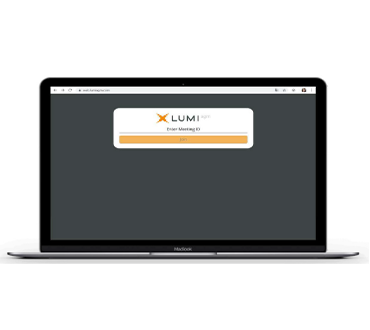
1. Ange mötes-ID
För att delta i mötet måste du ange det unika niosiffriga mötes-ID som du har fått via e-post eller som står på din inbjudan.
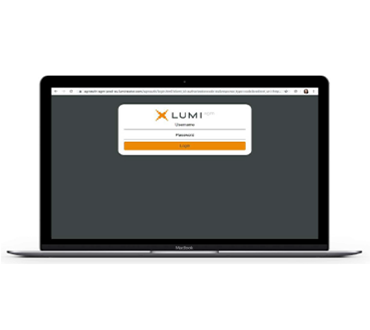
2. Ange användarnamn och lösenord
Ange användarnamnet och lösenordet som står på din inbjudan för att registrera dig som aktieägare/medlem.
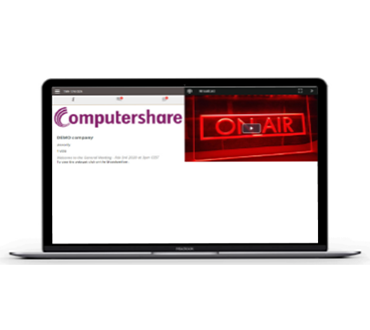
3. Välkomstsida
När du loggat in kommer du att se välkomstsidan som visar eventuella dokument för mötet och information om mötet. Symboler visas på olika platser på skärmen beroende på vilken enhet du använder.
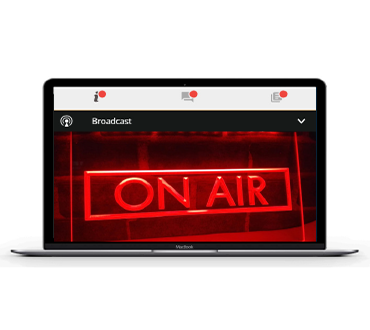
4. Starta Zoom-mötet
Klicka på ”Zoom” eller pilen för ”sändning” för att starta Zoom-mötet.
Välj datorljud eller ring in via telefon:
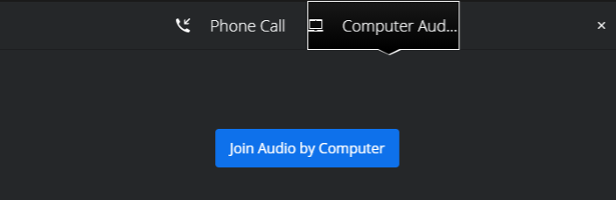
Du kan bli ombedd att godkänna att din webbläsare använder din kamera och mikrofon.
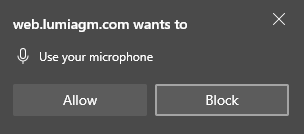
Du måste godkänna detta för att kunna tala på mötet.
Om du inte har något ljud eller din mikrofon inte fungerar
Klicka på pilen för att få fram fler alternativ

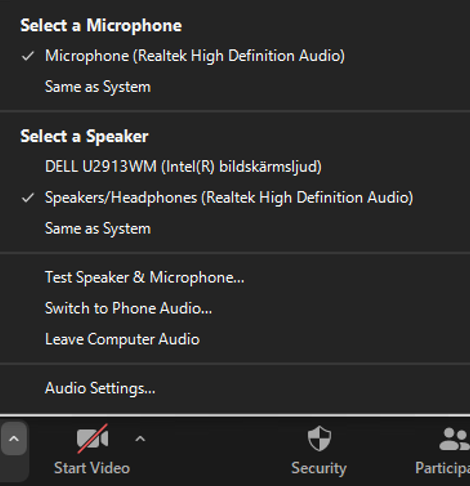
Prova en annan mikrofon/högtalare eller använd menyn "Test Speaker & Microphone"
Om din kamera inte fungerar
Dela din video genom att klicka på

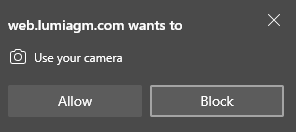
Du måste godkänna detta för att kunna använda din kamera på mötet.
Se olika alternativ genom att klicka på pilen.
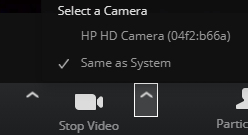
Prova en annan kamera.
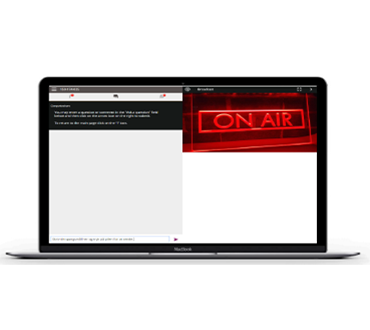
5. Ställa frågor
Bereonde på vad som är aktivt klicka på frågesymbolen eller använd ”Chat” i Zoom för att skicka in en fråga.
Om frågesymbolen används: skriv din fråga i chattrutan längst ner på skärmen och klicka på ”Send”-pilen till höger. Ett meddelande som bekräftar att din fråga har skickats visas på skärmen.
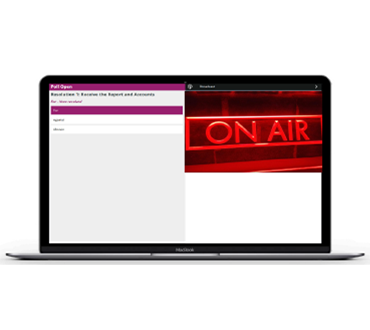
6. Rösta
- Om en röstning är öppen ser du den automatiskt på skärmen.
- Klicka på ett av alternativen för att rösta. Ditt val markeras på skärmen.
- Om det finns fler svarsalternativ än ett trycker du på ”Send” för att rösta.
- Du kan ändra din röst tills ordföranden stänger röstningen. Välj då ett annat alternativ eller klicka på ”Cancel”.