在開始前,請確保您身處於光線充足且背景整潔的環境。
歡迎使用 Computershare 投資者中心流動應用程式用戶指南。本流動應用程式旨在為您提供便捷的登記股份管理體驗,讓您可輕鬆查閱投資組合,包括持有的股份資料及銀行賬戶資料。
本用戶指南將逐步說明個人投資者如何登記成為 Computershare 投資者中心流動應用程式的用戶。如屬聯名持有人或公司持有人,請預約前往我們的投資者服務櫃枱辦理相關事宜,詳情請參閱此處。
本指南所示的所有截圖僅供示意,流動應用程式的實際介面設計可能有所不同。
整個登記流程預計不超過 10 分鐘。請留意指南中的  提示,以取得實用操作建議。
更新日期:2026 年 8 月
1. 準備

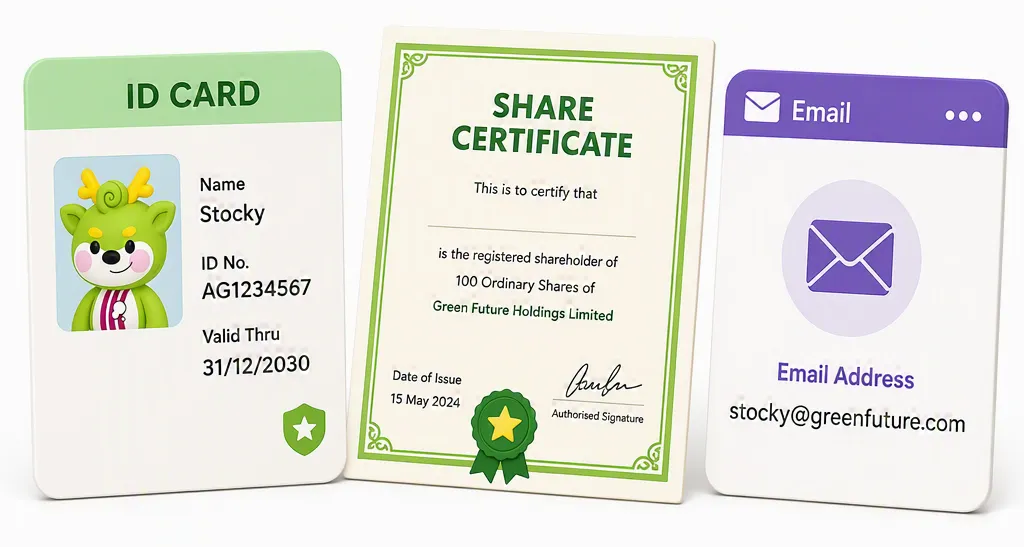
請預先準備以下項目,以便順利完成操作:
 如為香港居民,請準備香港身份證;如為非香港居民,請準備所屬國家地區的護照
- 您的股票證書
- 您本人名下的電郵
- 請從您的銀行結單中查找銀行代碼及分行編號

請在您的流動裝置上,掃瞄二維碼,前往 App Store 或 Google Play 下載 Computershare 投資者中心應用程式。
2. 建立持股易賬戶
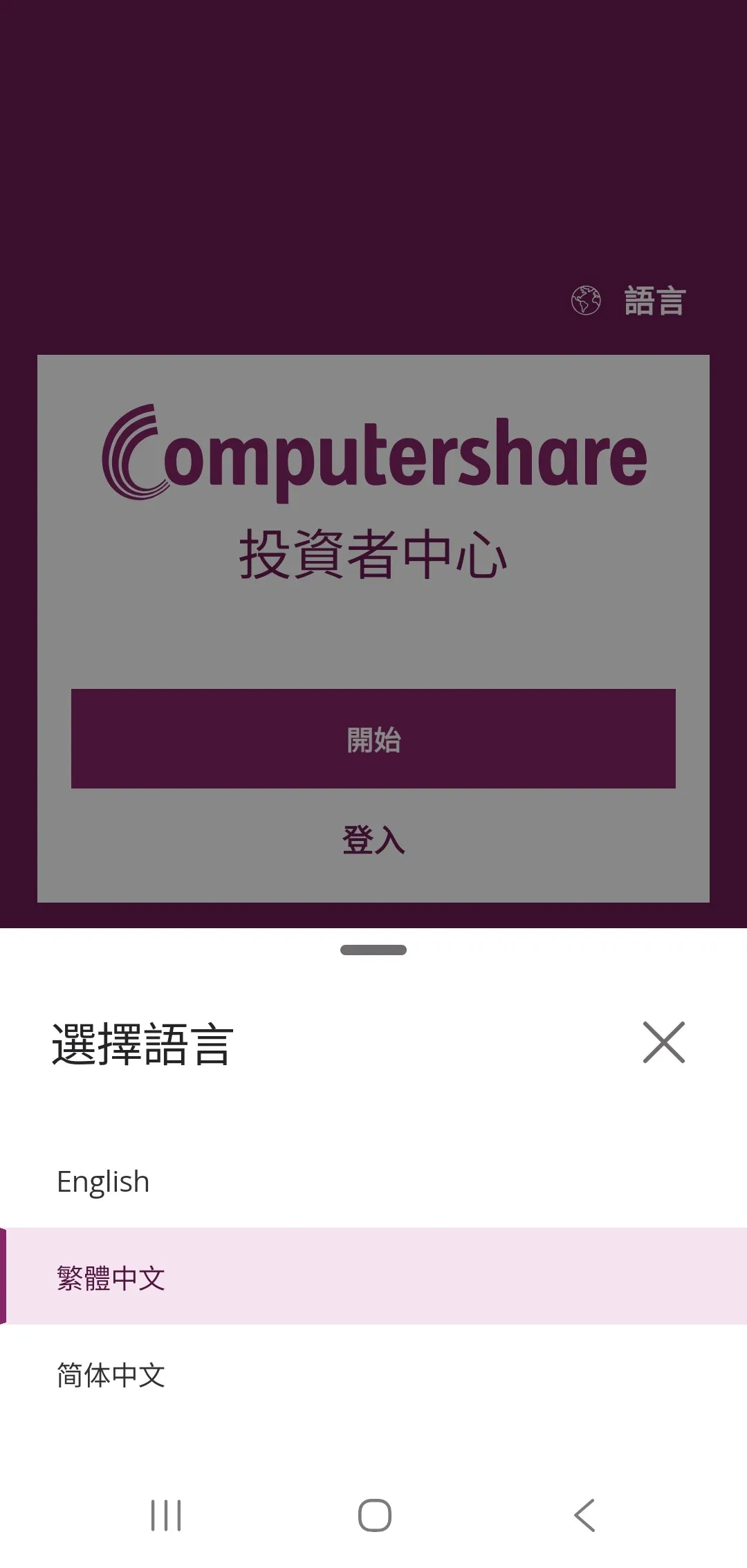
選擇您想使用的語言 ,然後點擊「開始」。
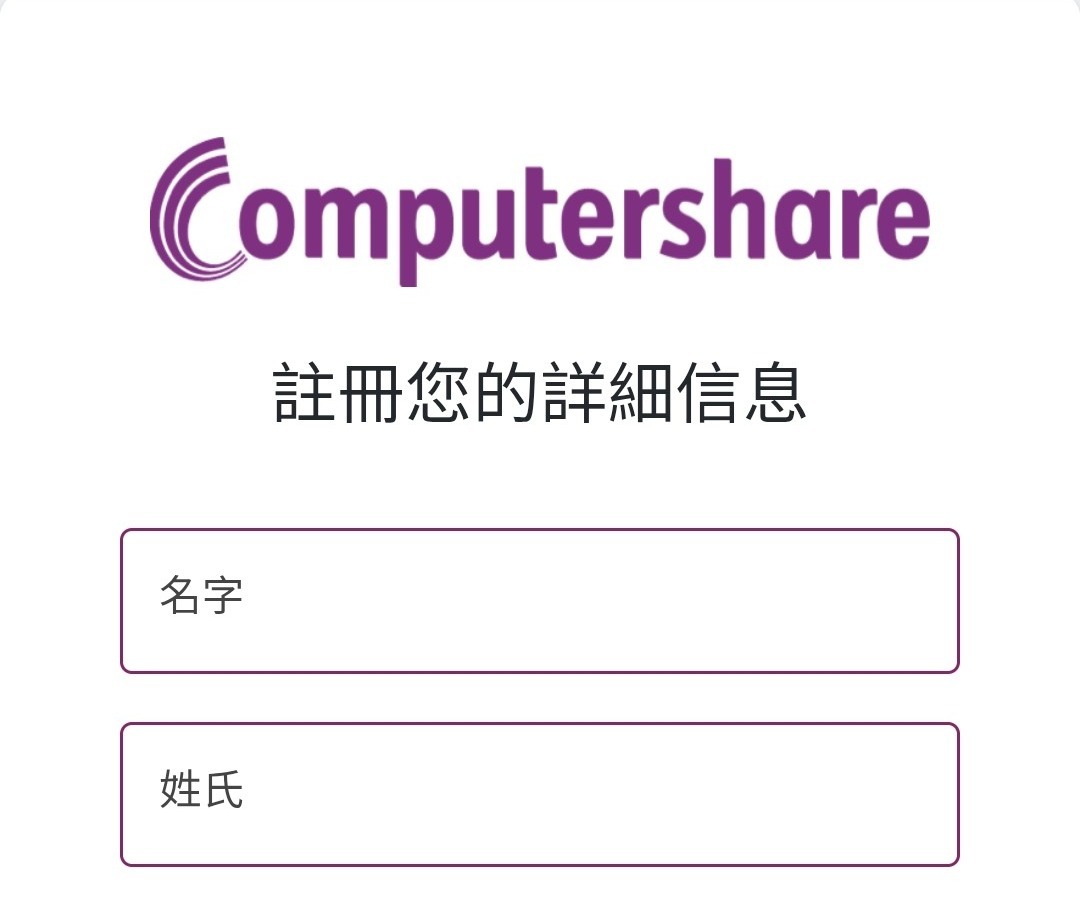
請填寫身份證明文件上的英文姓名。
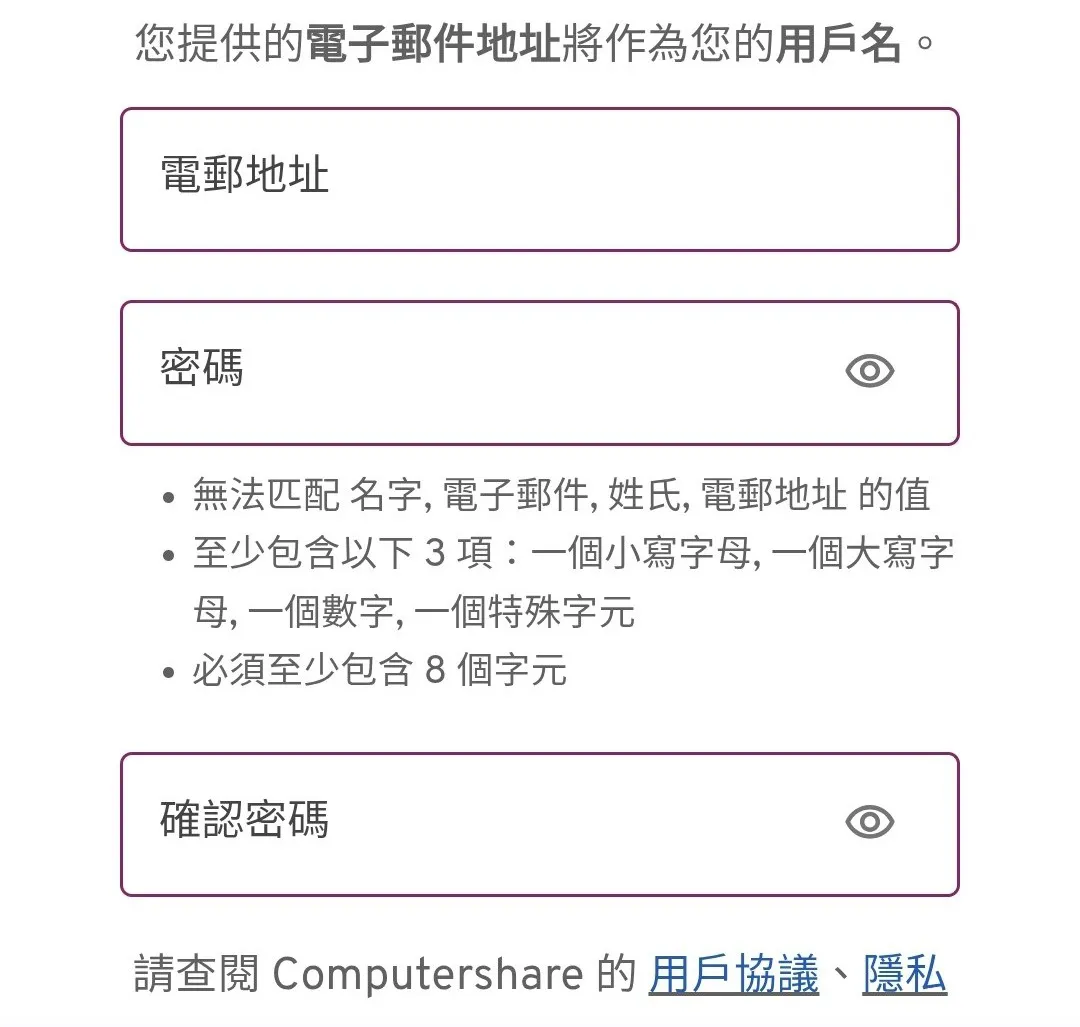
請填寫電郵地址及設定密碼。
該電郵地址將作為您日後登入的使用名稱,且一經設定後將無法更改。
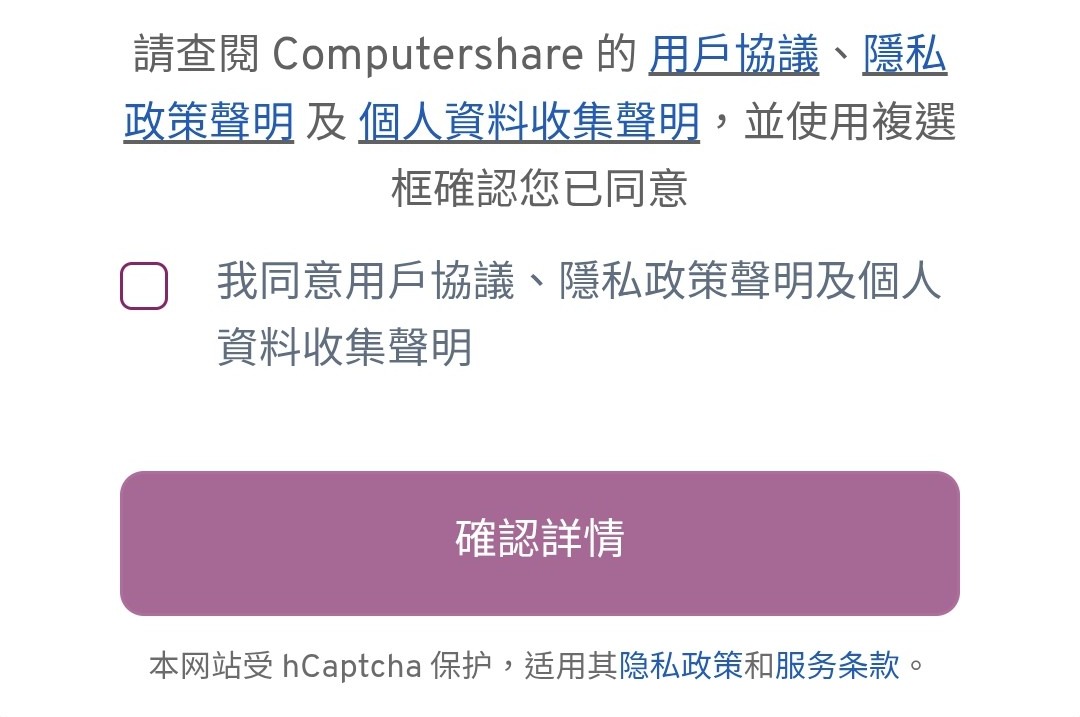
仔細閱讀相關條款及細則,然後按“確認資料”。
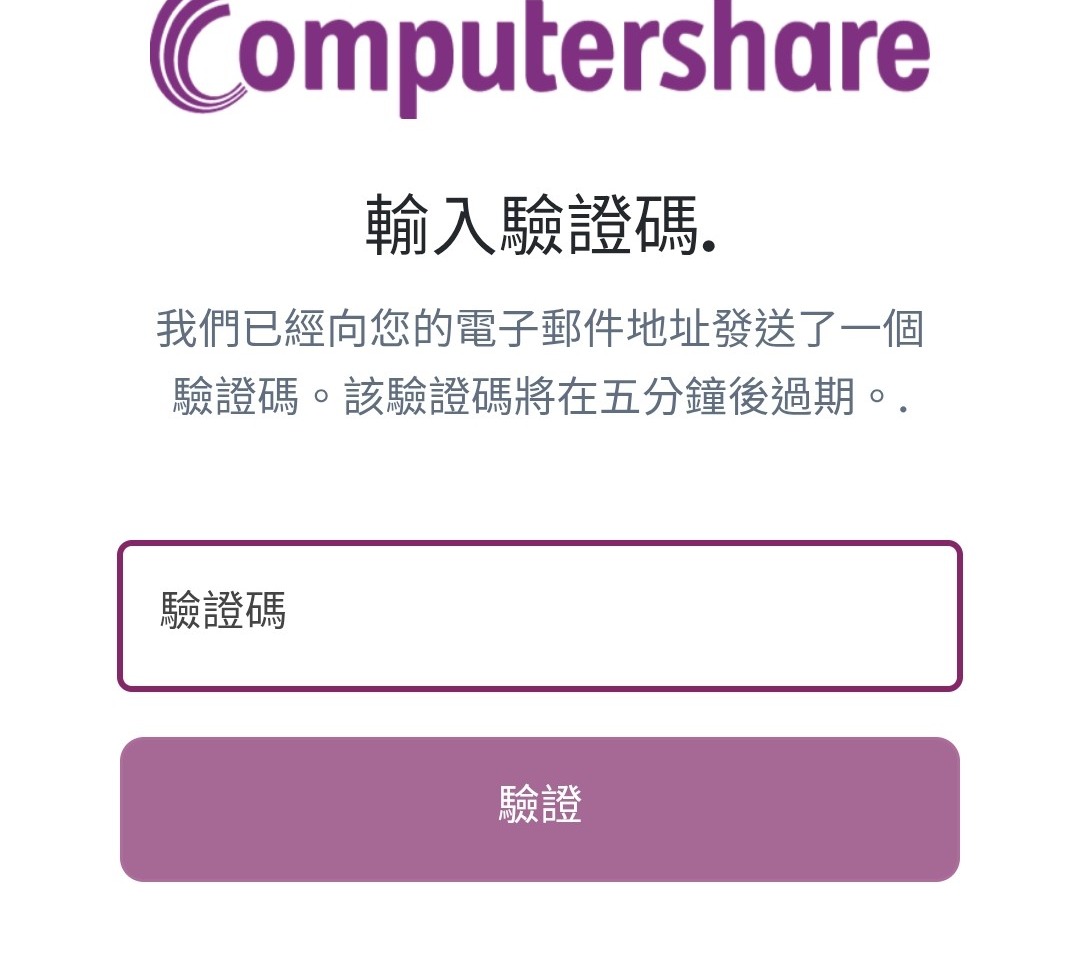
請輸入您電子郵箱所收到的確認電郵中的驗證碼,然後點擊“驗證”。
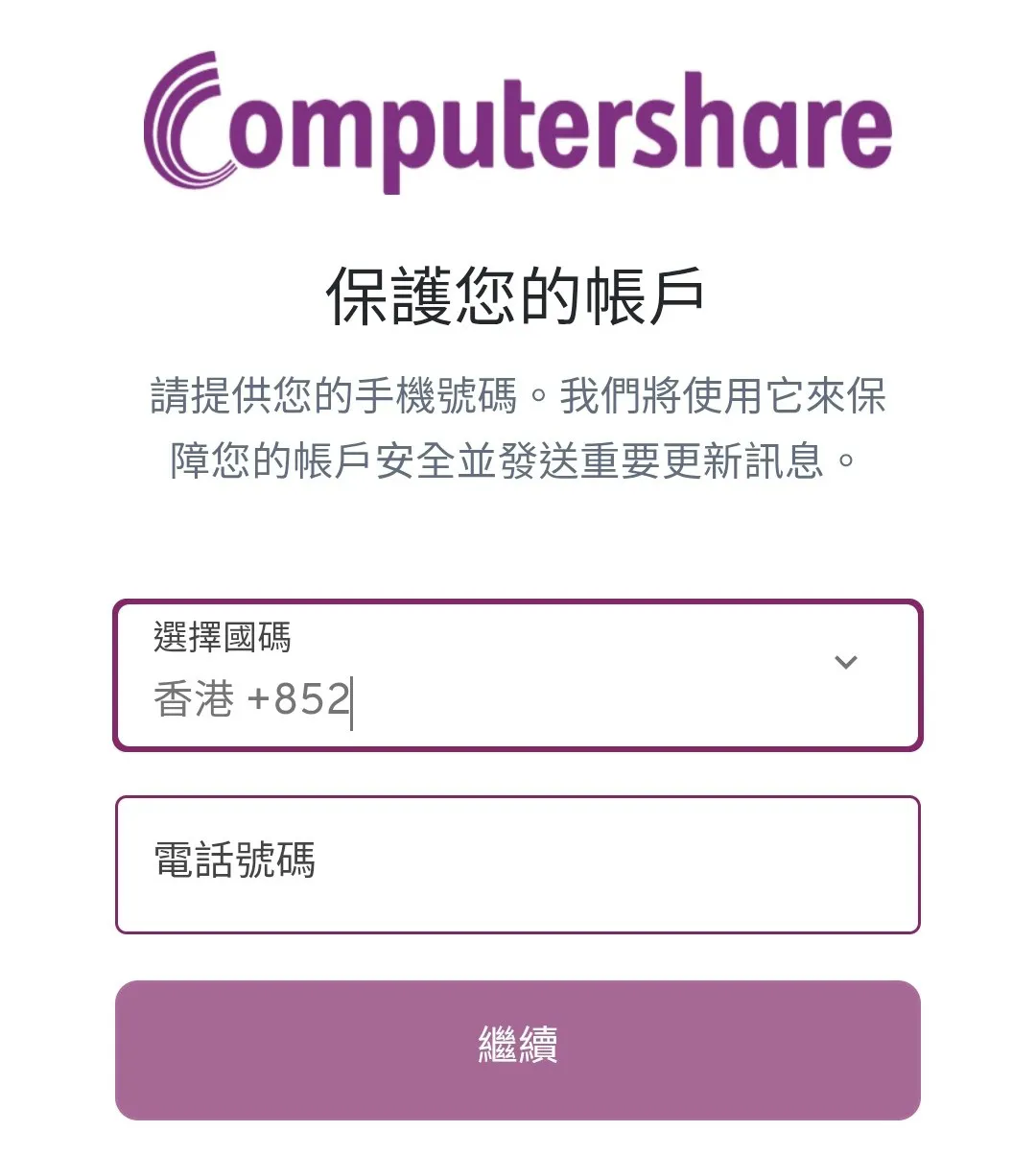
請輸入您的手機號碼。
如果您不是使用香港手機號碼,驗證方式可能會有所不同。
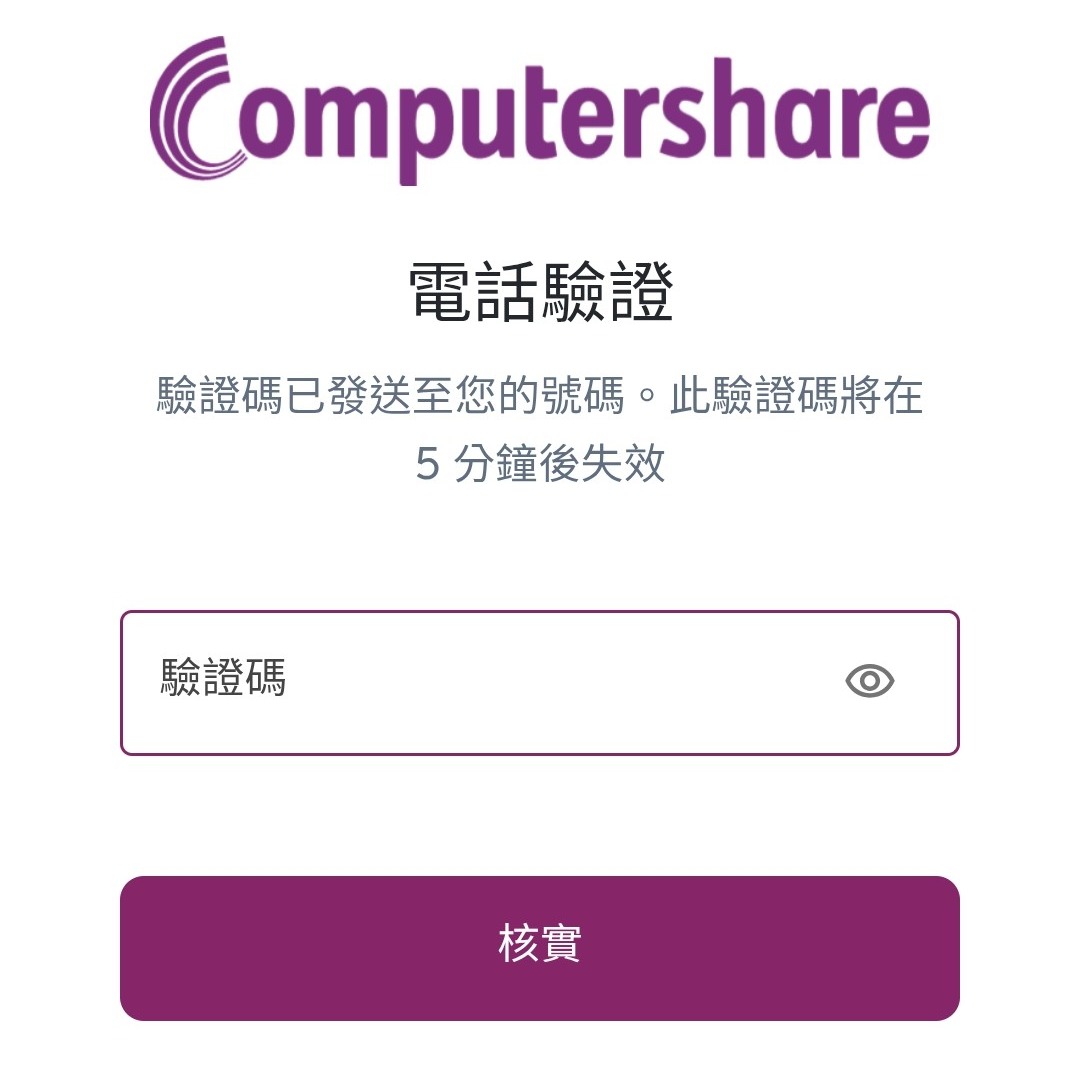
請輸入您手機所收到的驗證碼,然後點擊“驗證”。
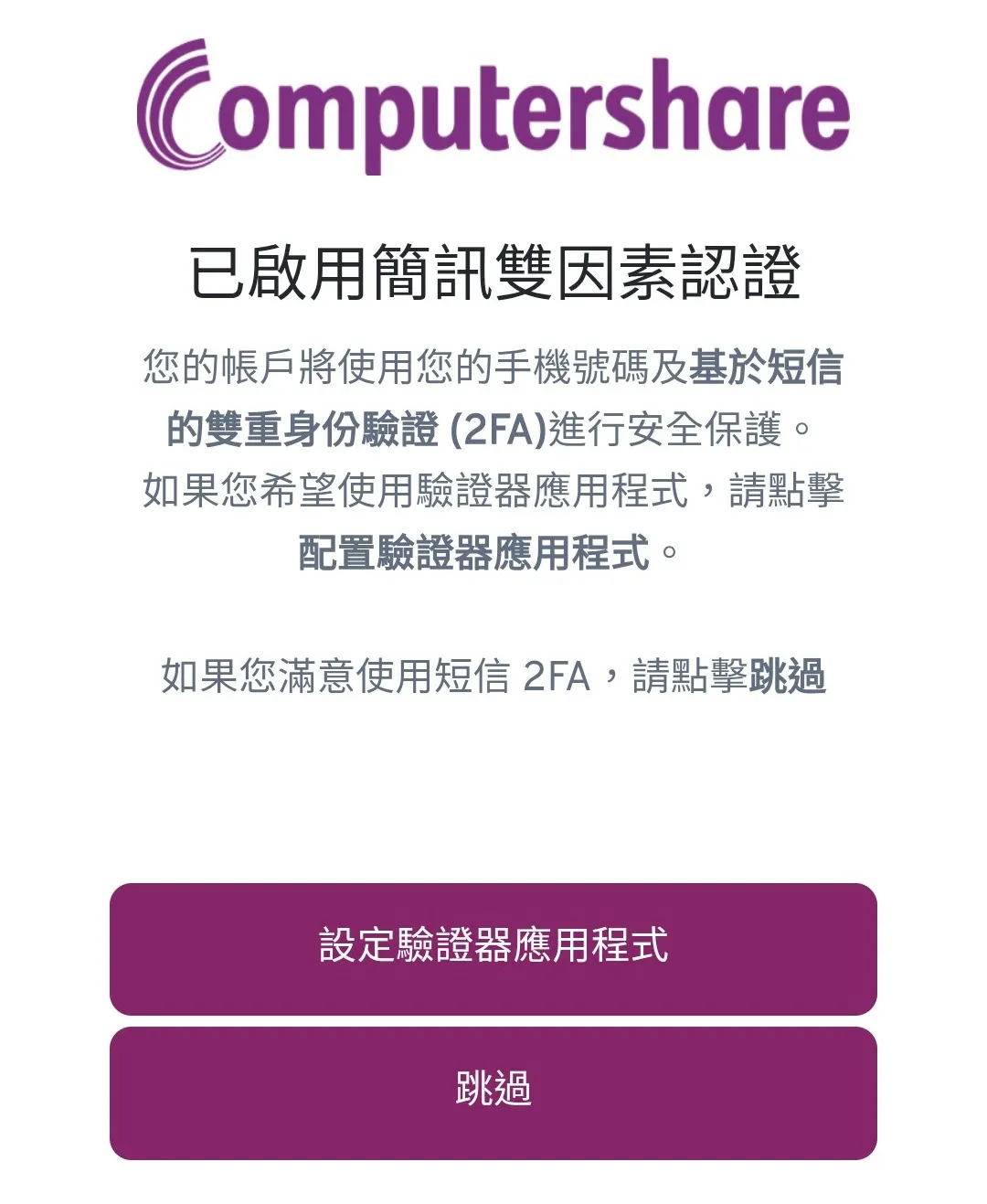
您可選擇啟用驗證器(authenticator)應用程式,以加強賬戶的安全防護。
如您選擇略過使用驗證器應用程式,系統仍會向您所提供的流動電話號碼發送一次性短訊驗證碼(SMS OTPs)。
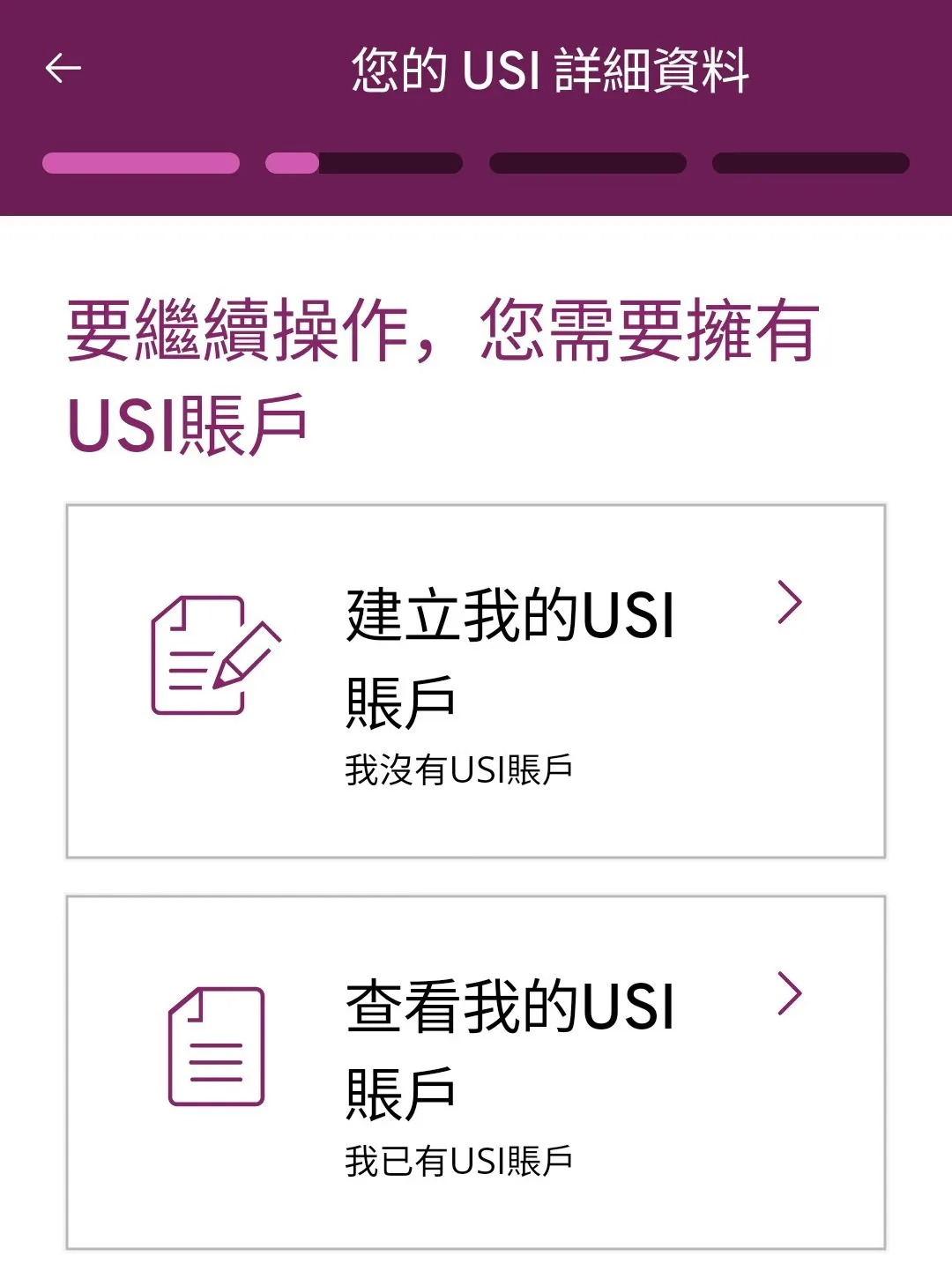
如果您尚未擁有持股易賬戶,請選擇“建立我的持股易賬戶”。
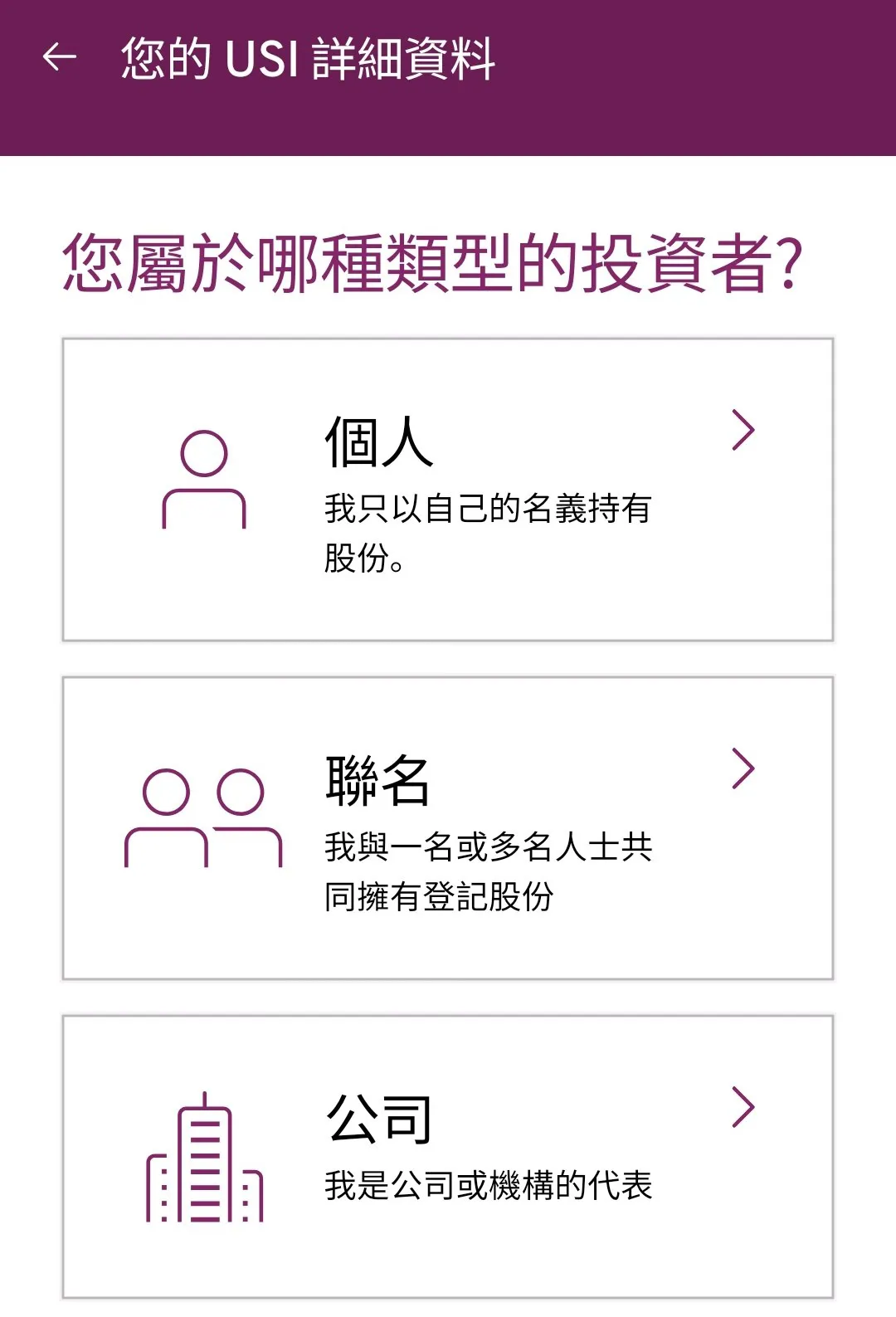
如您以本人名義建立持股易賬戶,請選擇“個人”。
如屬“聯名股東”或“公司股東”,請與我們預約,以安排線下建立持股易賬戶。
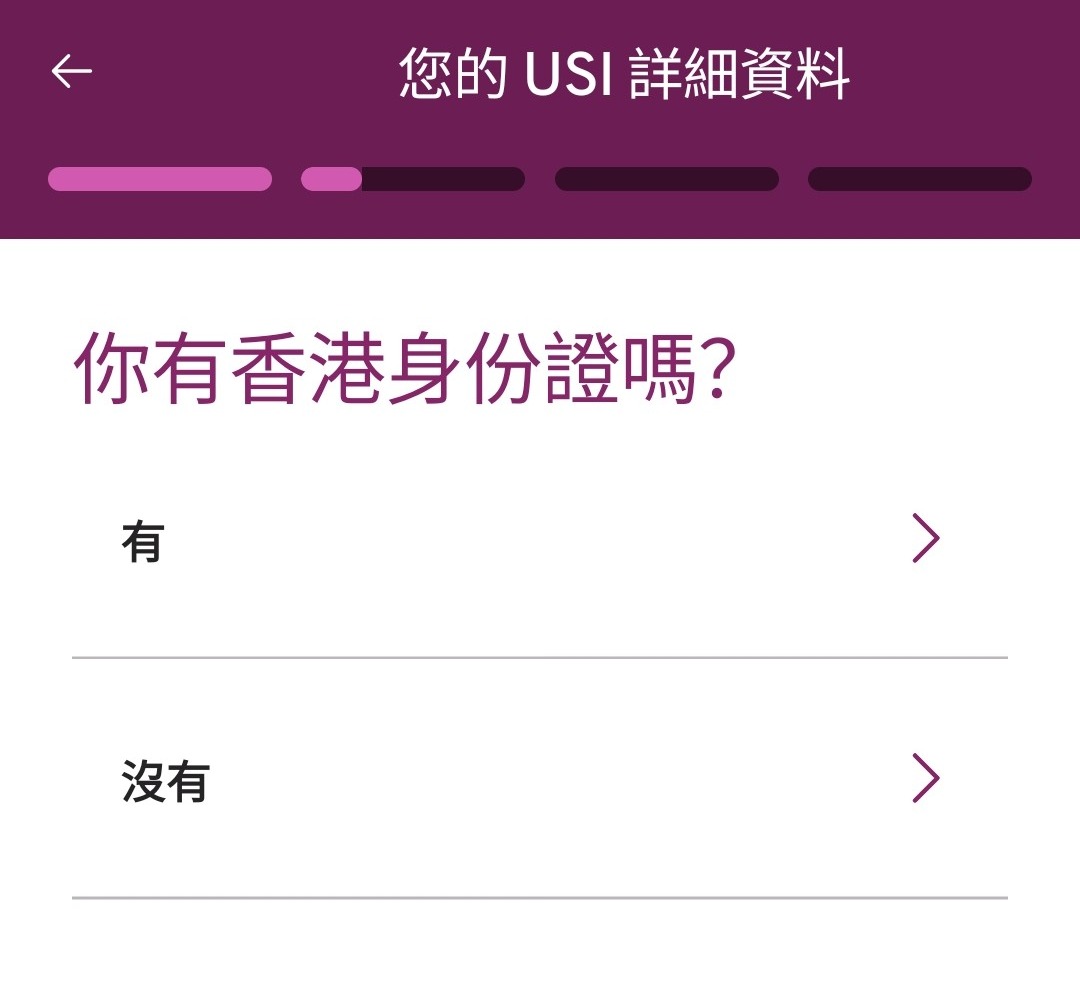
如您持有香港身份證,請選擇“是”,然後點擊“下一步”。
如您未持有香港身份證,以下步驟所需的欄位會有所不同。
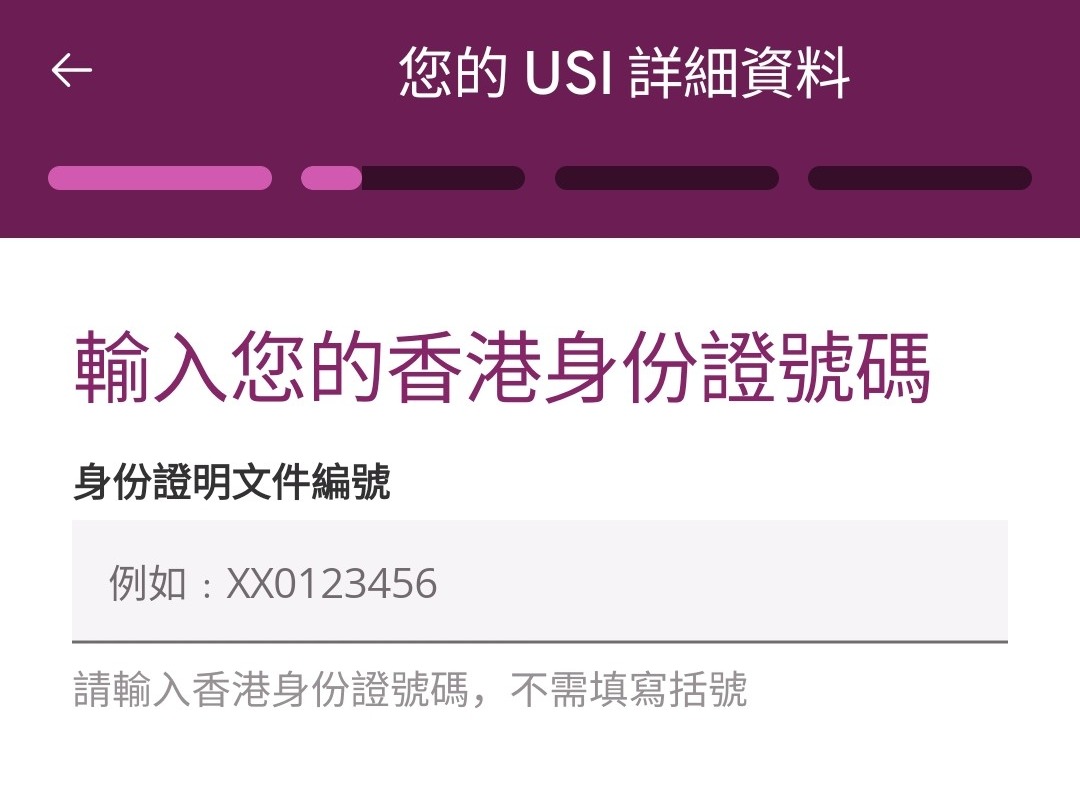
請輸入您的香港身份證號碼,然後點擊”下一步”。
如您的身份證號碼為 XX012345(6),請輸入 XX0123456。
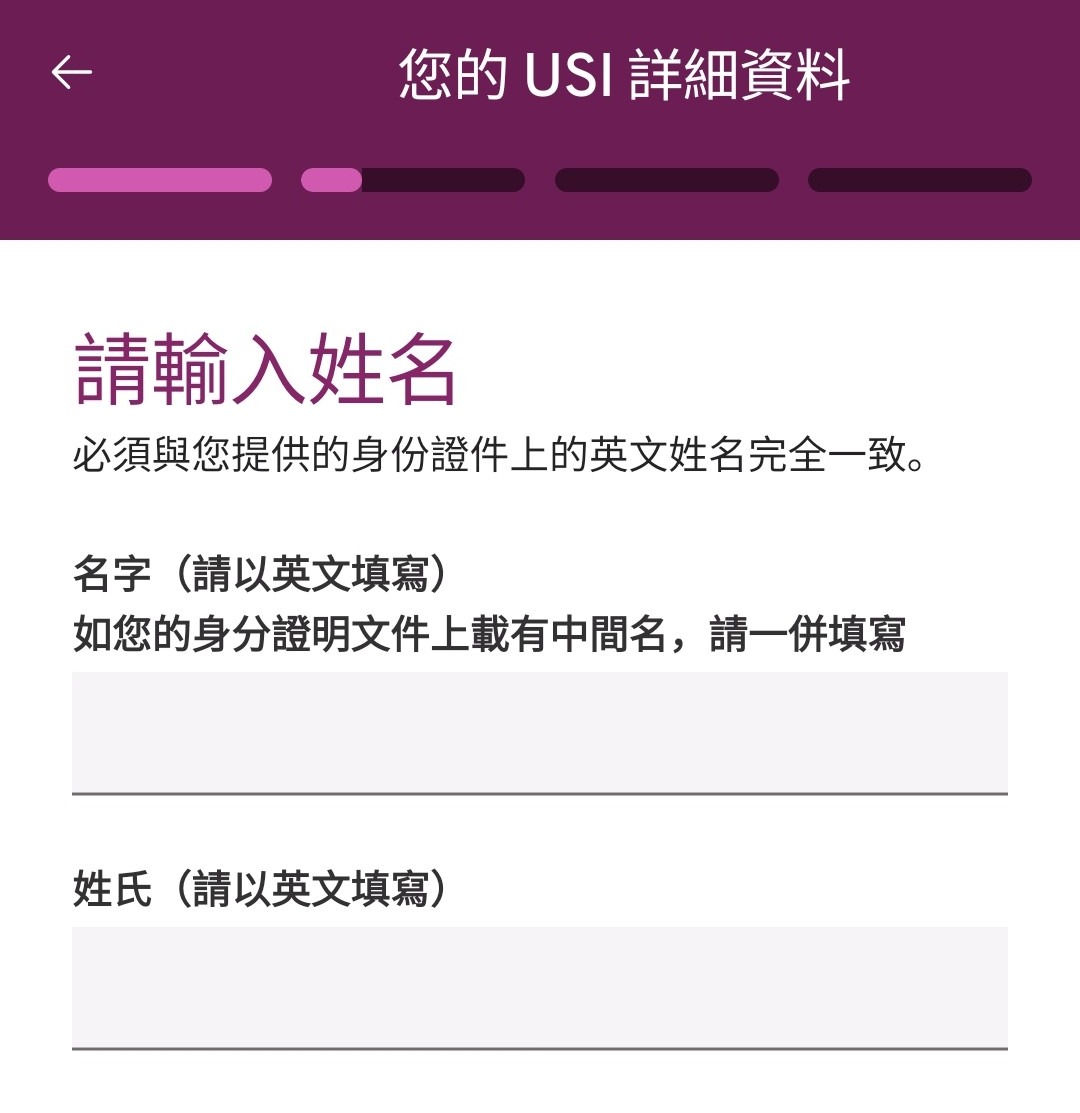
請輸入您的英文姓氏和名字,然後點擊「下一頁」。
例如,「Chan Tai Man」應該把「Chan」放在姓氏欄位,「Tai Man」放在名字欄位。

請為您的持股易賬戶提供一個英文地址。
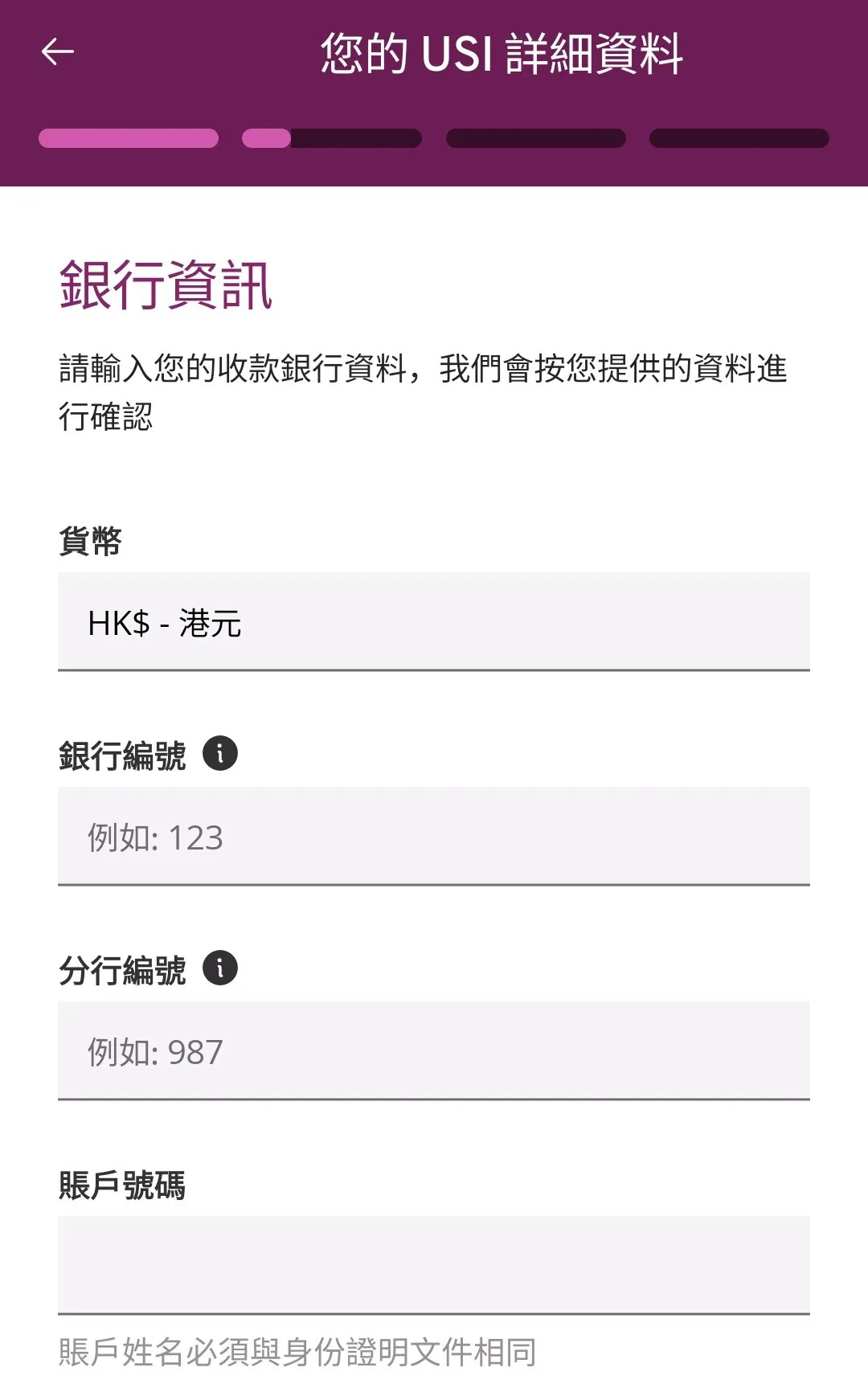
請輸入您的銀行賬戶資料,然後點擊「下一步」,並在下一頁確認您的銀行資料。
您可透過香港銀行同業結算有限公司網站,或查閱銀行向您提供的相關通訊文件,以取得您的結算代碼及分行代碼。例如,如您使用的是滙豐銀行(香港)的賬戶,結算代碼為 004,而分行代碼則為您賬戶號碼的首三位數字。
3. 完成身份認証
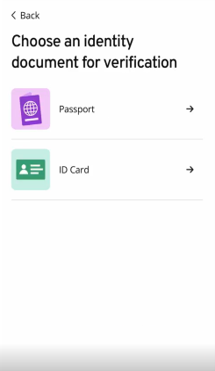
請閱讀相關指示,並前往身份證明文件驗證頁面。
香港居民須使用香港身份證;香港以外的居民則應使用其國家/地區的身份證明文件。
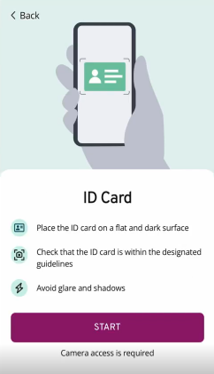
按照頁面提示完成拍攝。
如果未能在多次嘗試中完成此步驟,您需要親臨我們於灣仔合和中心的投資者服務中心完成認證。
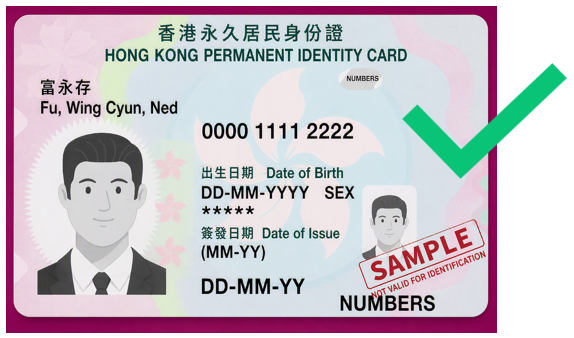
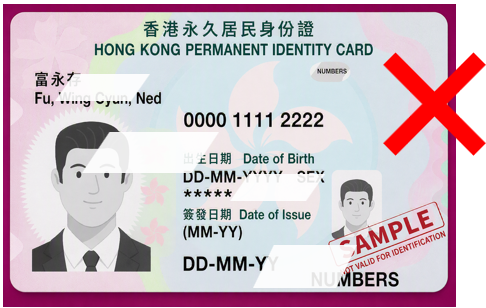
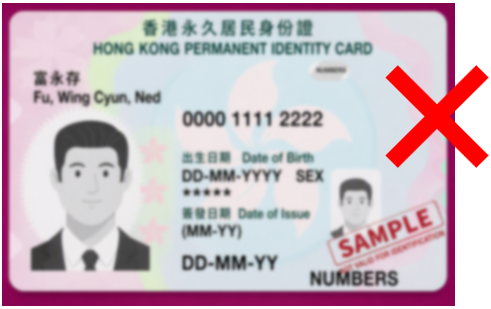
拍攝身分證明文件照片小貼示。
- 將你的身分證放在平坦及深色的表面上
- 拍攝時請避免相機震動
- 如果你看到照片上有眩光遮蓋信息,請重拍
合格的圖片應該清楚顯示所有資料。
有眩光或模糊的身分證明文件照片將不被接納。
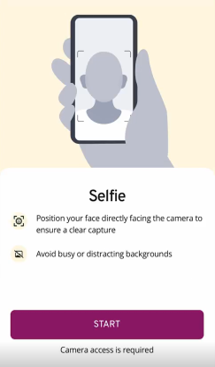
請按照頁面提示完成自拍流程。
如您在多次嘗試內未能完成此步驟,則需要親臨位於灣仔合和中心的投資者服務中心辦理身份驗證。
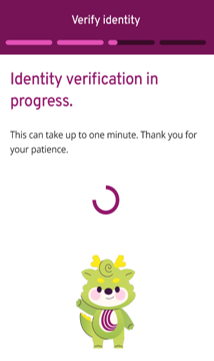
身份驗證過程最多需時約一分鐘,請停留在此頁面稍候。
如驗證未能通過,請預約親臨辦理。

在獲取持股易識別碼前,請仔細核對您的資料。
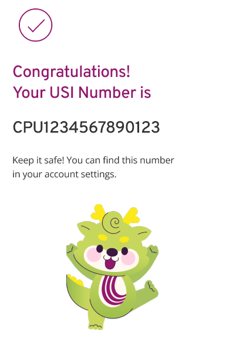
恭喜您!您的持股易賬戶已成功建立。
4. 綁定您的股份
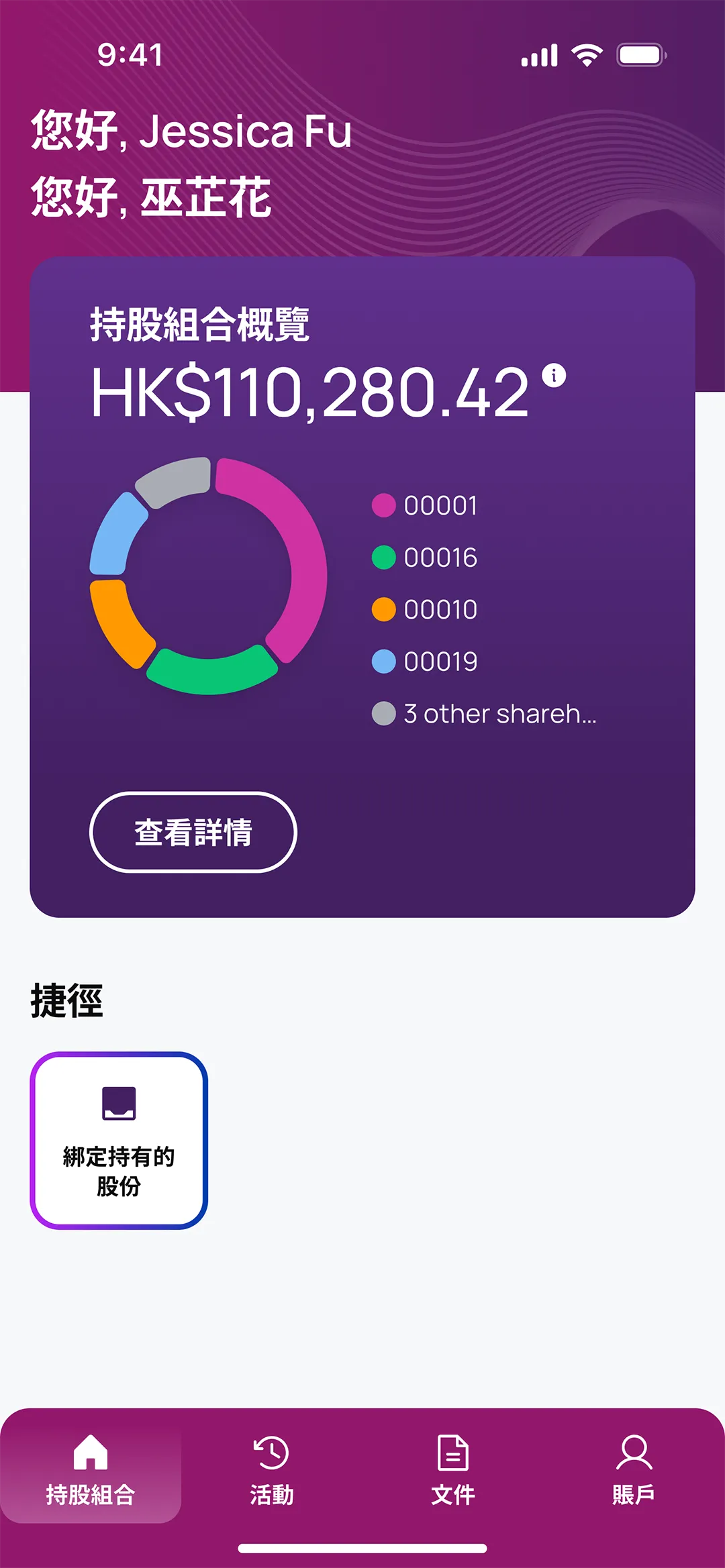
前往“投資組合” 頁面,並點擊按鈕“綁定您的股份”。
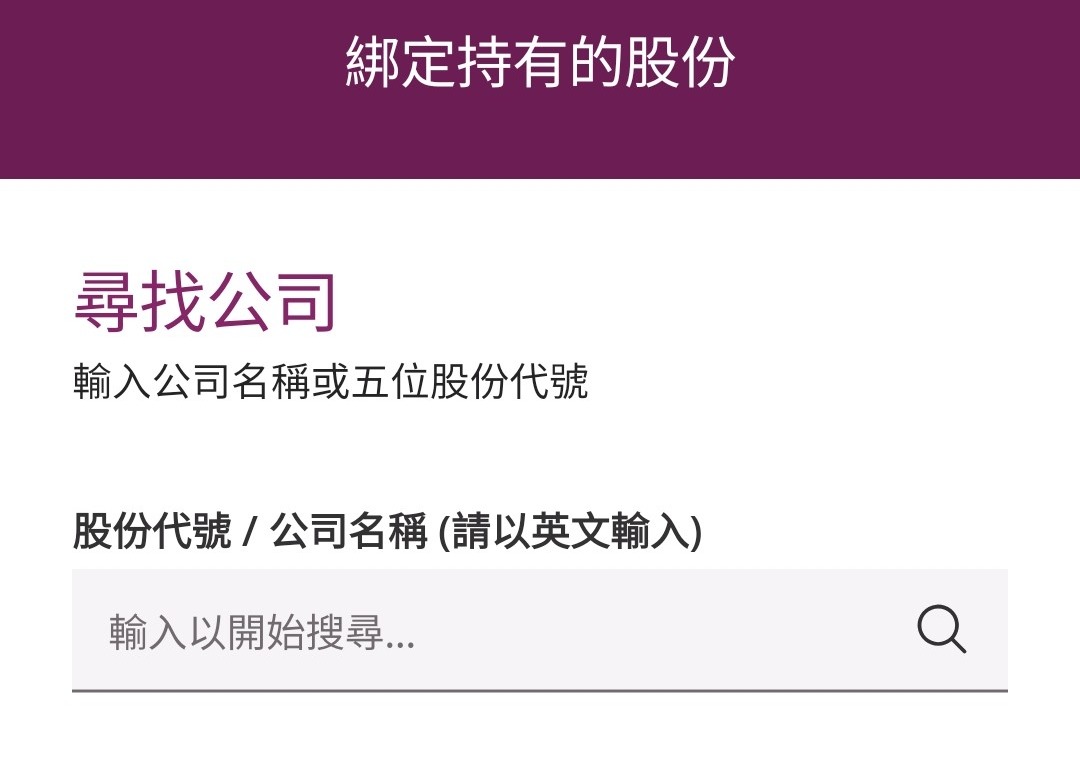
輸入公司名稱或股票代號,然後點擊“下一步”。
從搜尋結果中選擇正確的公司,並點擊“下一步”。
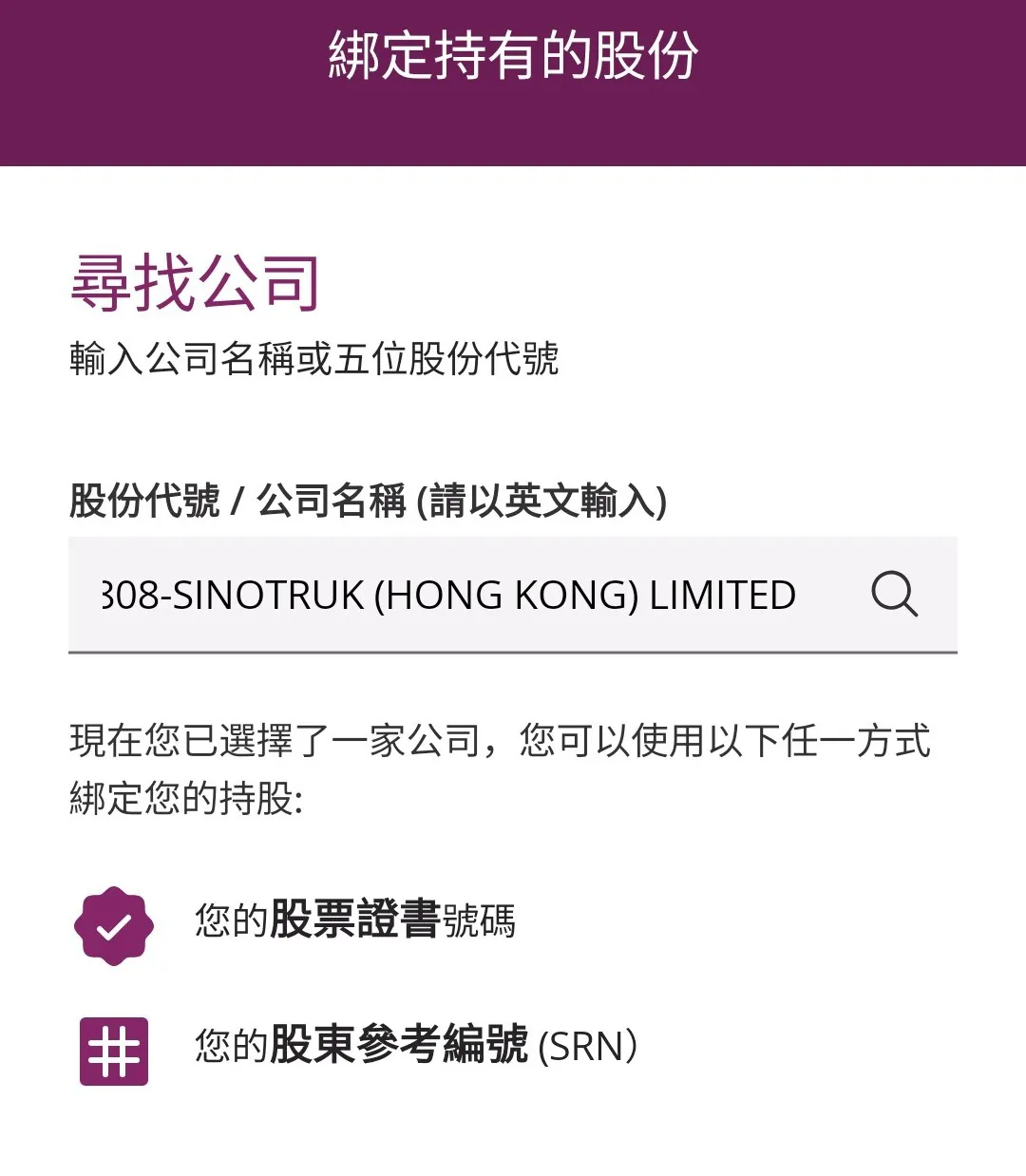
選擇以股票證書編號或股東參考編號(SRN)綁定您的股份,然後點擊“綁定我的股份”。
如您名下同時持有多張股票證書,只需提供其中一個證書編號或使用SRN,即可一次過綁定所有股份(就每間上市公司而言)。
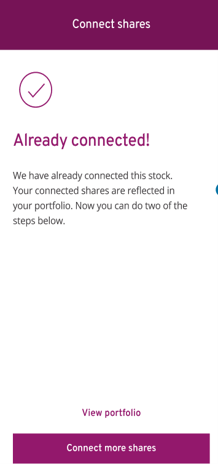
恭喜您!您的股份已成功綁定至您的持股易賬戶。您可點擊“查看投資組合”查看持股,或點擊“綁定更多股份”繼續綁定其他公司。
5. 更新您資料
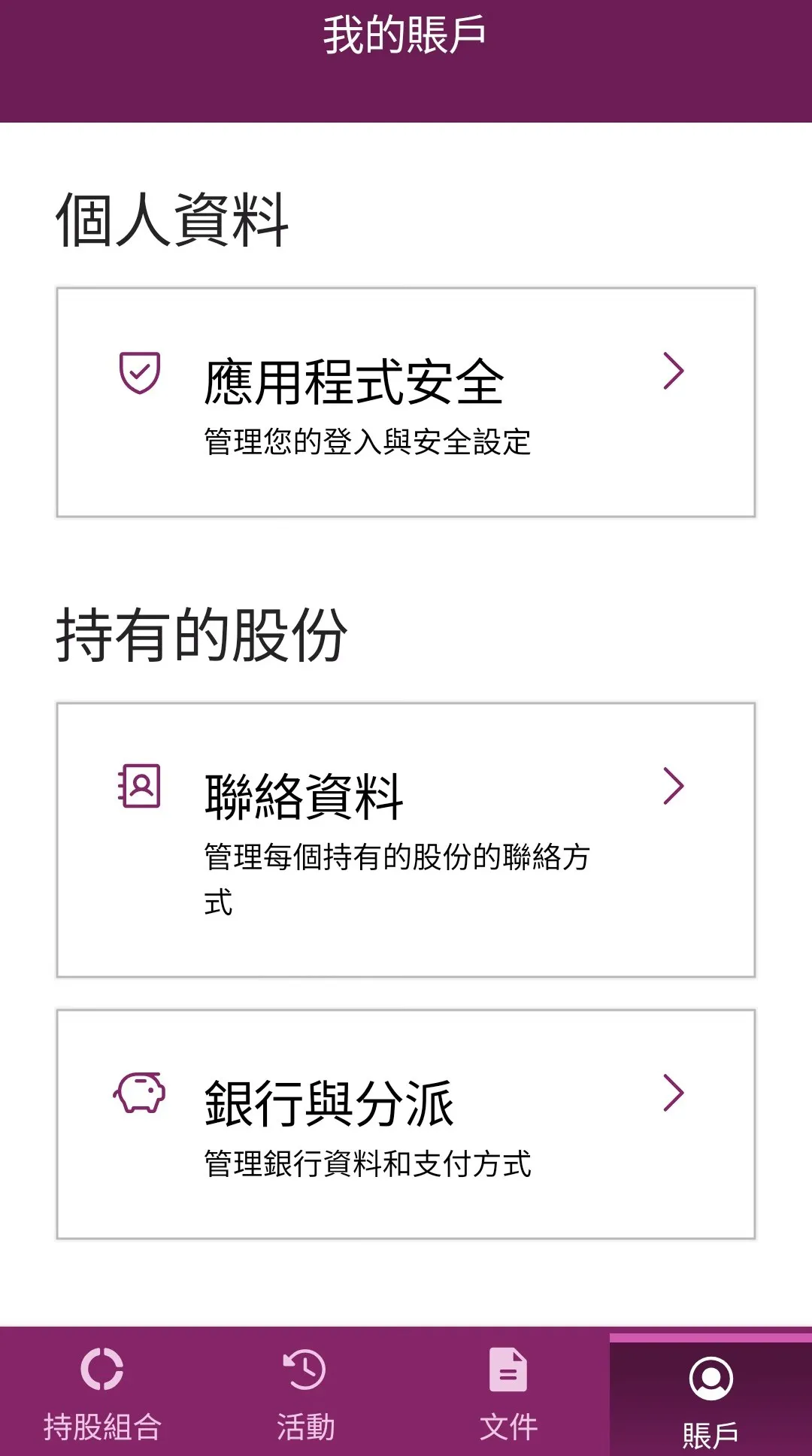
前往“賬戶”頁面,點擊“聯絡資料”。
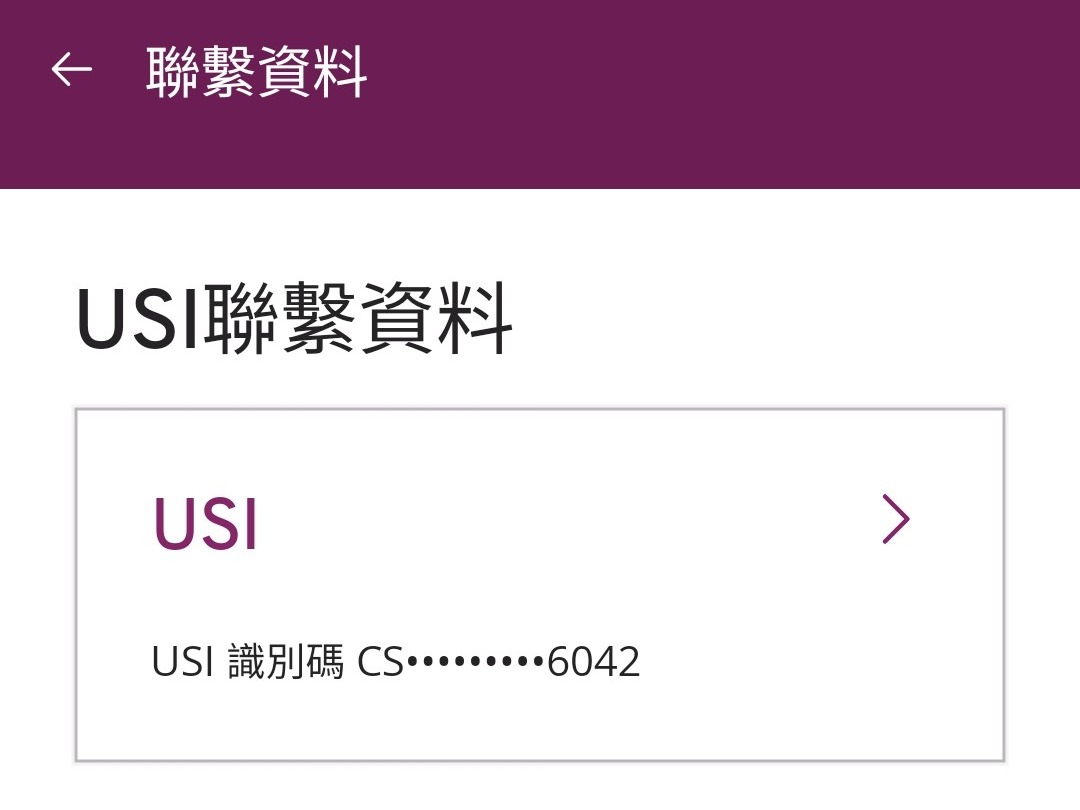
選擇“持股易資料”。
在此更新的資料將套用至您的持股易賬戶及已綁定的所有持股。
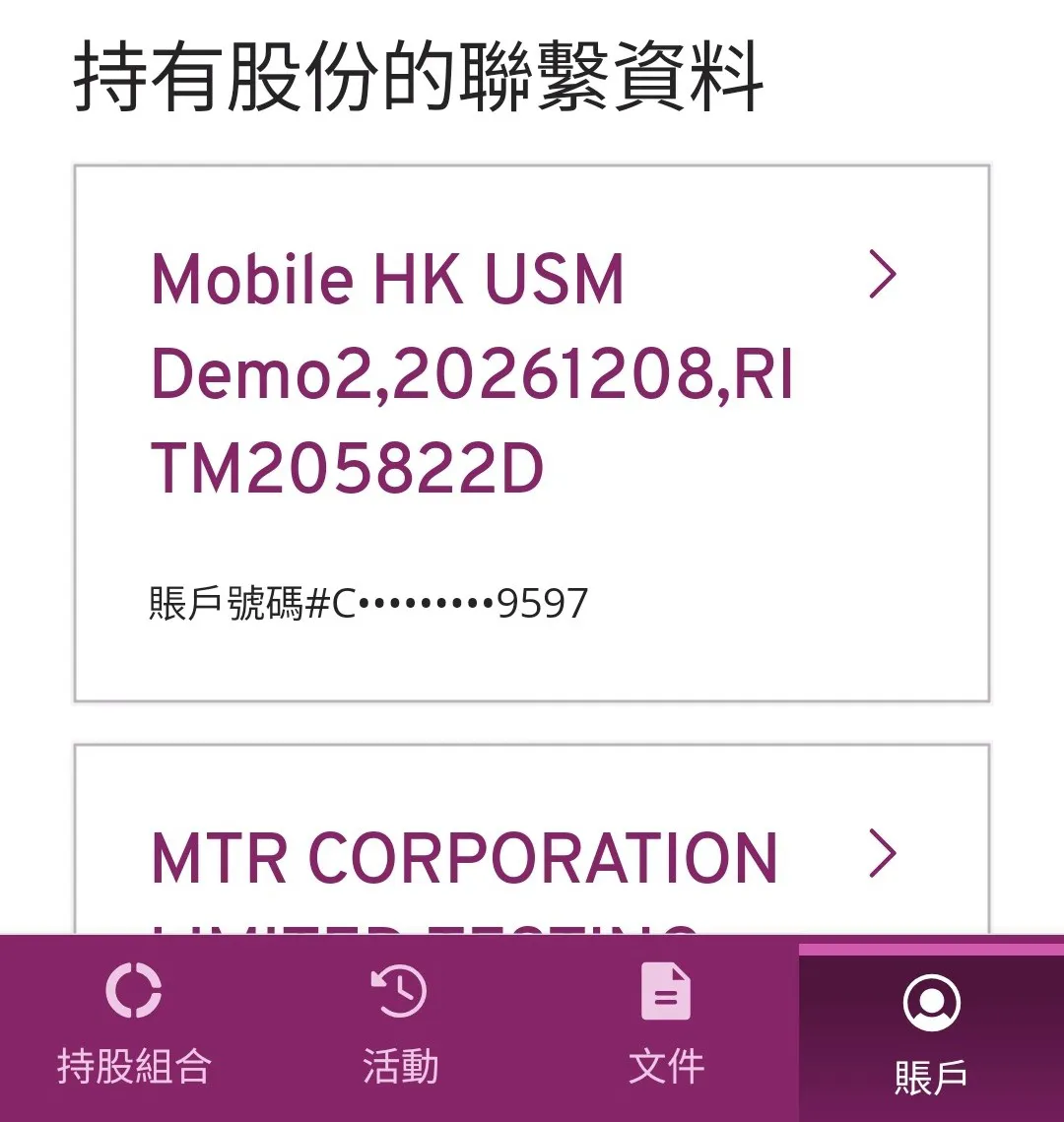
在您的持股層面更新資料。
在此更新的資料只會套用至特定以綁定的持股。


